
El 68% de los menores de 12 años tiene acceso a una consola de videojuegos en casa — y la gran mayoría de esas consolas nunca ha tenido configurado un solo control parental. No porque los padres no les importen. Sino porque nadie les explicó que esas herramientas existen, vienen apagadas por default, y en algunos casos son sorprendentemente poderosas.
Nintendo Switch, PlayStation y Xbox tienen sistemas de control parental que van mucho más allá de limitar el tiempo de pantalla. Permiten bloquear compras, restringir el chat con desconocidos, filtrar contenido por clasificación de edad y recibir reportes semanales de actividad directamente en tu teléfono. El problema es que ninguna caja te avisa de esto cuando la abres.
Esta guía es para que no pase otra semana sin tenerlos configurados.
Por Qué Las Consolas Son Diferente a un Teléfono
Muchos padres tienen bien configurado el control parental del celular, pero no piensan en la consola porque "es solo un juego". Eso ya no es preciso.
Las consolas modernas son plataformas sociales completas: tienen chat de voz y texto con desconocidos, tiendas de compras en línea, acceso a videos de YouTube y comunicación entre jugadores durante la partida.
El grooming — cuando un adulto construye una relación emocional con un menor para abusar de él — está documentado en plataformas como Roblox, Minecraft y Free Fire, y frecuentemente empieza en el chat del juego antes de moverse a WhatsApp o Discord.
Configurar la consola no es paranoia. Es cerrar una puerta que probablemente lleva meses abierta.
Guía Paso a Paso: Las Tres Consolas Principales
Nintendo Switch
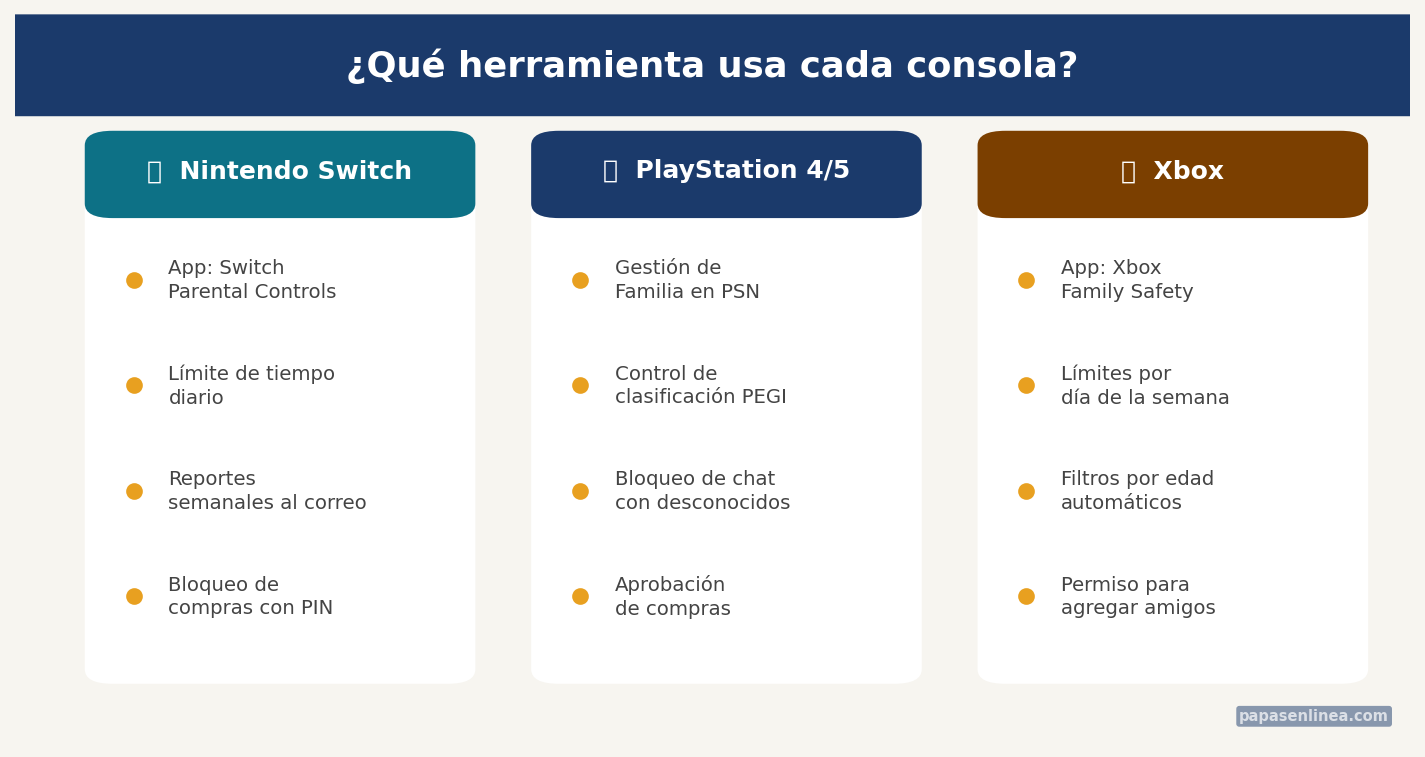
La Switch tiene una app dedicada llamada Nintendo Switch Parental Controls (gratis para iOS y Android). Es probablemente la herramienta más amigable de las tres.
- Descarga la app "Nintendo Switch Parental Controls" en tu teléfono.
- En la consola: Configuración → Control Parental → Usar desde smartphone.
- Escanea el código QR que aparece en pantalla para vincular.
- Establece un PIN de 4 dígitos que solo tú conozcas.
- Activa: límite de tiempo diario, restricción por clasificación de edad y bloqueo de compras sin PIN.
- Activa los reportes semanales por correo — verás el historial sin tocar la consola.
PlayStation 4 y PlayStation 5
En PlayStation el control funciona a través de Cuentas de Familia en PSN (PlayStation Network).
- Entra a account.sonyentertainmentnetwork.com desde un navegador.
- Selecciona Gestión de Familia y crea la cuenta de tu hijo.
- En la consola: Configuración → Control Parental → Acceso Restringido.
- Asigna un PIN de 4 dígitos.
- Activa: límite de uso, restricción de clasificación de contenido, bloqueo de comunicaciones con desconocidos y aprobación de compras.
Xbox
Microsoft tiene la Xbox Family Safety App (iOS y Android), que abarca tanto la consola como los dispositivos Windows vinculados a la cuenta del menor.
- Descarga la app "Xbox Family Safety" en tu teléfono.
- Crea o vincula la cuenta Microsoft de tu hijo.
- Establece límites de tiempo semanales por día de la semana.
- Activa filtros de contenido por edad.
- Desactiva comunicaciones con personas fuera de la lista de amigos.
- Activa la opción de solicitar permiso para compras y para agregar amigos nuevos.
La Señal de Alerta Más Importante
No importa qué consola tengas en casa — hay una señal que nunca debes ignorar:
Tu hijo recibe regalos digitales (skins, monedas, personajes) de alguien que no es familiar. Los artículos digitales gratuitos son la herramienta de acercamiento más común en el grooming a través de plataformas de gaming. Si ves esto, no reacciones de forma alarmante — pregunta con calma: "¿Quién te mandó eso? ¿Lo conoces en persona?"
La Conversación Que Va Con la Configuración
Configurar los controles es el primer paso, no el único. La tecnología puede limitar, pero no reemplaza la conversación.
Proponte este acuerdo con tu hijo: "Yo te pongo los controles, y a cambio me comprometo a no revisar tu historial sin avisarte. Si veo algo que me preocupa, hablamos primero."
Ese tipo de acuerdo — donde los controles son transparentes y no punitivos — funciona mejor que instalar herramientas a escondidas. Tu hijo va a saber que están ahí. Mejor que lo sepa desde el principio y entienda por qué.
Tu acción de hoy: Elige la consola que más usa tu hijo y dedica 15 minutos a esta configuración. Con eso cierras una de las puertas más comunes que los padres dejan abiertas sin saberlo.
📚 Guía de referencia actualizada: Controles Parentales en Consolas: La Guía Completa por Consola (Switch, PlayStation, Xbox) ›
