
Respuesta rápida
La regla número uno: la cuenta de tu hijo debe ser una cuenta de menor vinculada a la tuya, nunca una cuenta de adulto independiente. Sin eso, ningún control parental de Switch, PlayStation o Xbox aplica.
Antes de entrar al paso a paso, hay una sola regla que determina si todo lo demás en este artículo va a funcionar o no: la cuenta de tu hijo tiene que ser una cuenta de menor, vinculada como dependiente a la tuya — nunca una cuenta de adulto independiente.
Lo digo así de directo porque es el error número uno que veo en los talleres, y no es un error pequeño: si tu hijo tiene su propia cuenta de adulto en PlayStation, Xbox o Nintendo — porque puso una edad mayor al registrarse, o porque alguien más se la configuró así — no existe ningún control parental posible sobre esa cuenta. No es que esté mal configurado. Es que no aplica. Antes de cualquier otro paso, hay que migrar esa cuenta a una cuenta de menor correctamente vinculada.
Con eso resuelto, aquí está lo que cada consola ofrece — y es más de lo que la mayoría de los papás se imagina.
Nintendo Switch
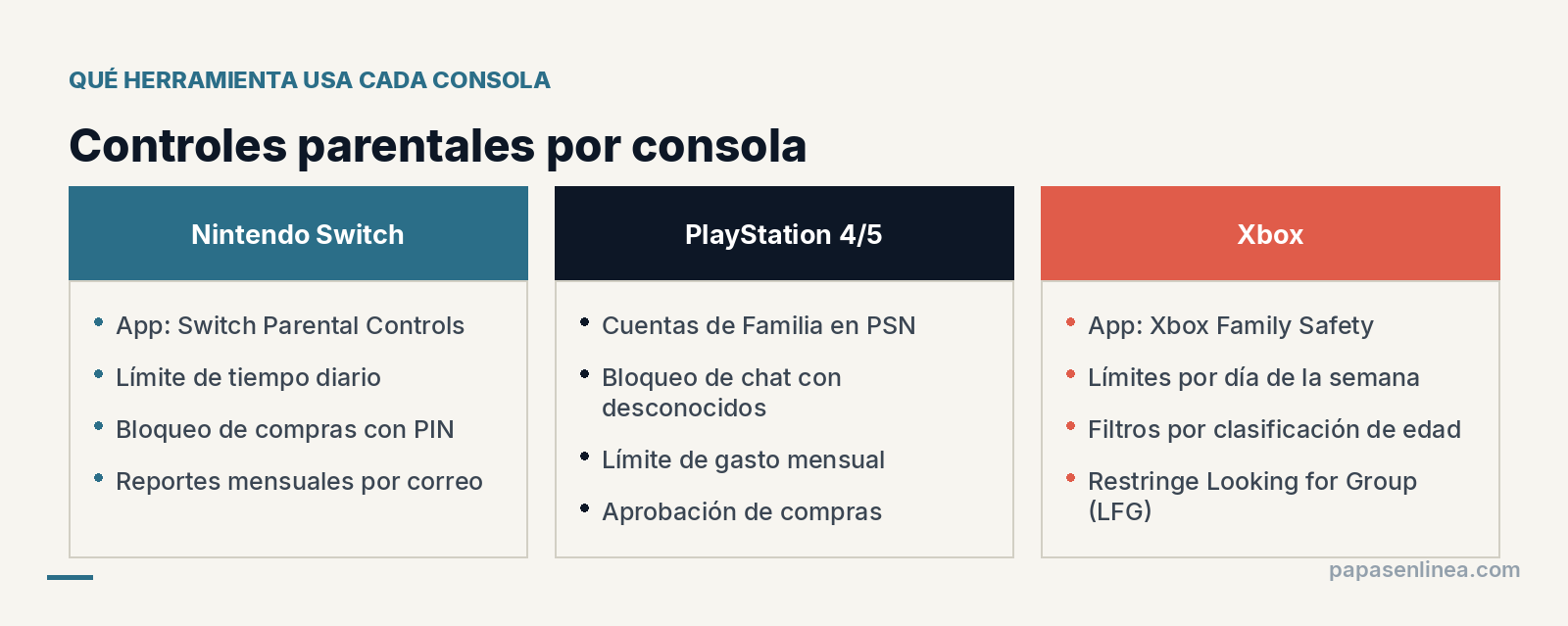
Switch usa una app aparte, Nintendo Switch Parental Controls, gratuita para iOS y Android. Es probablemente la más amigable de las tres.
- Descarga la app en tu teléfono.
- En la consola: Configuración → Control Parental → Usar desde smartphone.
- Escanea el código QR que aparece en pantalla para vincular.
- Define un PIN de cuatro dígitos que solo tú conozcas.
- Activa: límite de tiempo diario, restricción de contenido por clasificación de edad, y bloqueo de compras sin PIN.
- Activa los reportes mensuales — verás qué jugó y cuánto tiempo, sin tocar la consola.
Un dato que vale la pena mencionar: la comunicación libre por voz y texto en juegos compatibles (Splatoon, Smash) pasa por la app móvil de Nintendo Online, no por la consola misma — así que si solo configuras la consola y dejas la app sin revisar, dejaste una puerta abierta.
PlayStation 4 y 5
Desde 2025, Sony reemplazó la vieja página web de administración de cuentas con una app dedicada: PlayStation Family, gratuita para iOS y Android.
- Descarga la app PlayStation Family, o entra a playstation.com/acct/family desde un navegador.
- Selecciona "Configurar tu familia" y agrega a tu hijo como miembro de familia menor, con su fecha de nacimiento real.
- En la consola: Configuración → Familia y control parental → Restricciones de la consola PS5.
- Cambia el PIN de fábrica (0000, el mismo en todas las PS5) por uno propio de cuatro dígitos.
- Desde la app, activa: horario de tiempo de juego, restricción de contenido por edad, restricción de comunicación con desconocidos, y límite de gasto mensual — este último viene en $0 por defecto.
El límite de gasto mensual merece atención aparte — viene en cero, así que tu hijo no puede gastar nada en la PlayStation Store hasta que tú decidas subirlo. Ese único ajuste evita las compras de cientos de pesos en modos como Ultimate Team que tantos papás descubren hasta que llega el estado de cuenta.
Ver la guía completa de PlayStation Family, paso a paso →
Xbox
Microsoft tiene, en mi experiencia, el sistema de control parental más completo de las tres: la Xbox Family Safety App, que además cubre los dispositivos Windows vinculados a la cuenta de tu hijo.
- Descarga "Xbox Family Safety" en tu teléfono.
- Crea o vincula la cuenta Microsoft de tu hijo como miembro "Child" de tu familia.
- Establece límites de tiempo por día de la semana — no un número fijo, sino un horario distinto para entre semana y fin de semana.
- Activa filtros de contenido por clasificación de edad.
- Restringe comunicación por voz y texto a la lista de amigos aprobada.
- Activa "solicitar permiso" para compras y para agregar amigos nuevos.
- Restringe el uso de Looking for Group (LFG), el sistema público para buscar compañeros de equipo — es un vector de contacto con desconocidos que muchos papás no saben que existe.
Ver la guía completa de Xbox Family Settings, paso a paso →
Lo que ninguna consola resuelve por sí sola
El punto ciego más común, en las tres consolas, son los audífonos conectados vía app móvil en lugar del sistema nativo de la consola — por ejemplo, usar la app de Nintendo Online o Discord para la voz en vez del chat integrado. Esas rutas se saltan por completo el control parental de la consola, porque técnicamente el audio no pasa por ahí.
El crossplay es otro punto a revisar: la mayoría de juegos grandes hoy permiten que un niño en Switch juegue contra un adulto en PC. Cada consola tiene una opción para desactivar el juego cruzado — vale la pena buscarla si tu hijo es pequeño.
La señal de alerta más importante
Sin importar la consola: si tu hijo recibe regalos digitales — skins, monedas, personajes — de alguien que no conoce en persona, esa es la señal que no debes dejar pasar. Es la forma de acercamiento más documentada en casos de grooming vía plataformas de gaming. No reacciones con alarma. Pregunta con calma: "¿quién te mandó eso? ¿lo conoces en persona?".
Lo que puedes hacer hoy
Elige la consola que más usa tu hijo en casa y dedica quince minutos a esta configuración — empezando por verificar que su cuenta sea de menor, no de adulto. Con eso cierras una de las puertas más comunes que las familias dejan abiertas sin saberlo.

Fuente: documentación oficial de la plataforma, verificada el 2026-07-24.
¿Qué deberías hacer ahora?
- Confirma que la cuenta de tu hijo esté registrada como menor/dependiente, no como adulto.
- Elige la consola que más usa y dedica 15 minutos a configurar límite de tiempo, filtro de contenido y PIN.
- Activa la aprobación de compras.
- Revisa si el crossplay está activado y decide si tu hijo debe jugar contra desconocidos en otras plataformas.