 Papás en Línea
Permiten que el sitio funcione correctamente. No almacenan información personal identificable. No pueden desactivarse.
Guardan tu idioma, región y otras preferencias de navegación en este sitio.
Nos ayudan a entender cómo los visitantes usan el sitio: páginas vistas, tiempo en página, hasta dónde hacen scroll, en qué le dan clic, dispositivo/navegador, y país o ciudad aproximados según tu IP. Usamos Microsoft Clarity (que puede grabar sesiones y generar mapas de calor) y un sistema propio de papasenlinea.com. No vinculamos esto a tu nombre ni a datos de contacto.
Al aceptar, consientes el tratamiento de tus datos según nuestra Política de privacidad. Cumplimos con GDPR (UE), CCPA (California), LGPD (Brasil) y la legislación mexicana (LFPDPPP). Puedes cambiar tus preferencias en cualquier momento desde el enlace en el pie de página.
Papás en Línea
Durante años, configurar el control parental de PlayStation significaba perderte en una página web de cuentas que nadie encontraba a la primera. Eso cambió: PlayStation Family es la app oficial de Sony, la misma idea que Xbox lleva tiempo ofreciendo, y hace todo desde tu celular. Aquí está el proceso completo, con capturas fieles a los menús reales.
Se lo digo a los papás en los talleres desde que Sony la lanzó: si tienes un PS5 en casa y todavía no instalaste PlayStation Family, es probable que tu hijo tenga hoy más control sobre su propia cuenta que tú. La app organiza todo lo que antes estaba repartido entre la consola y una página de administración de cuentas poco intuitiva — tiempo de juego, gasto, comunicación y contenido, todo desde una sola pantalla en tu celular.
 Antes de empezar
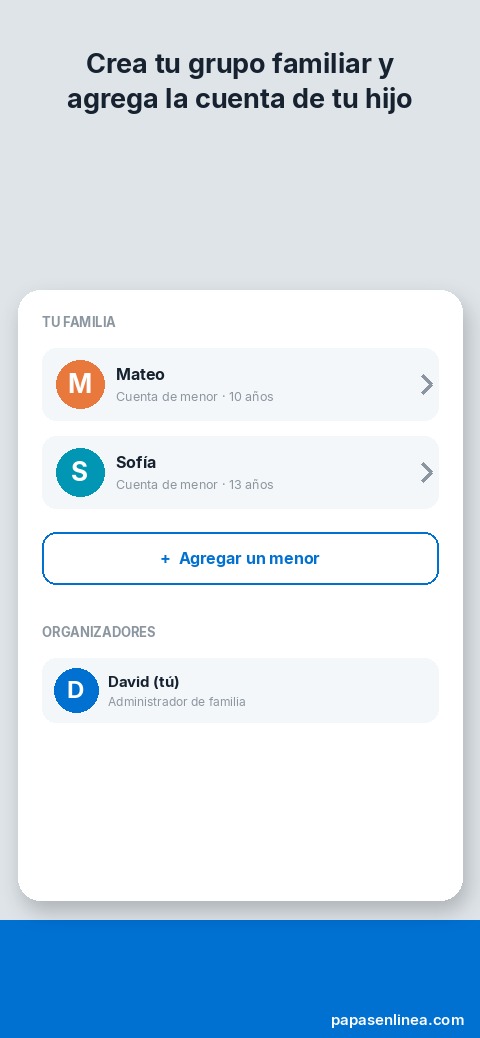
Ilustración: Papás en Línea, fiel a los menús oficiales de PlayStation Family
Descarga PlayStation Family, entra con tu cuenta de PSN y selecciona "Configurar tu familia". Desde ahí, en Configuración → Administración de familia → Agregar un menor, das de alta a tu hijo con su fecha de nacimiento real.
Igual que con cualquier otra plataforma: no le subas la edad porque "ya casi cumple". Una cuenta registrada como adulta no tiene ningún control parental que activar — no es que quede mal configurada, es que Sony deja de aplicar cualquier restricción sobre ella.
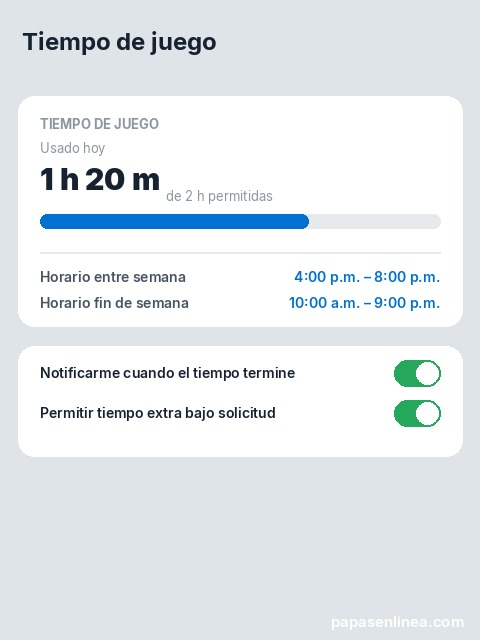
Ilustración: Papás en Línea, fiel a los menús oficiales de PlayStation Family
Selecciona a tu hijo dentro de la app y busca el widget "Tiempo de juego". Ahí decides cuánto puede jugar cada día, pero lo que realmente cambia las peleas por el control remoto es fijar también a qué hora — un horario distinto entre semana y fin de semana, no solo un número de horas que puede gastar completas a medianoche.
Cuando el tiempo se agota, tu hijo recibe una notificación en pantalla y tú recibes una en tu celular con la opción de aprobar tiempo extra ahí mismo, sin tener que ir a buscar el control.
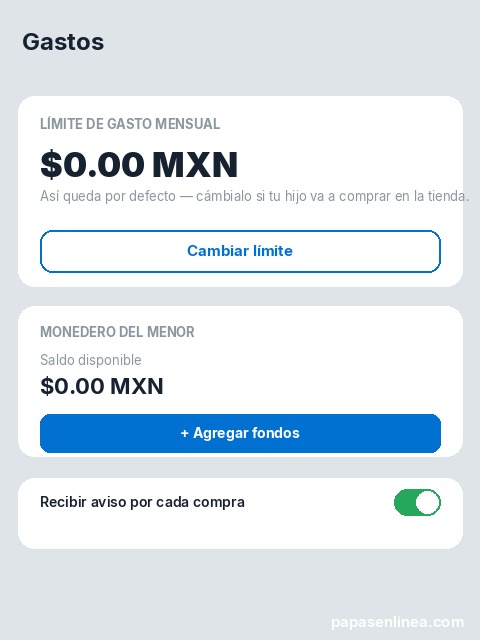
Ilustración: Papás en Línea, fiel a los menús oficiales de PlayStation Family
El widget "Límite de gasto mensual" viene en $0 por defecto. Es la mejor noticia de toda esta guía: tu hijo no puede gastar un solo peso en la PlayStation Store hasta que tú decidas subirlo. Si quieres darle algo de margen, tú controlas exactamente cuánto y cuándo desde "Agregar fondos" — nunca se carga solo a una tarjeta.
Este único ajuste es el que evita la sorpresa de cientos de pesos en compras de FIFA Ultimate Team o V-Bucks que tantos papás descubren hasta que llega el estado de cuenta.
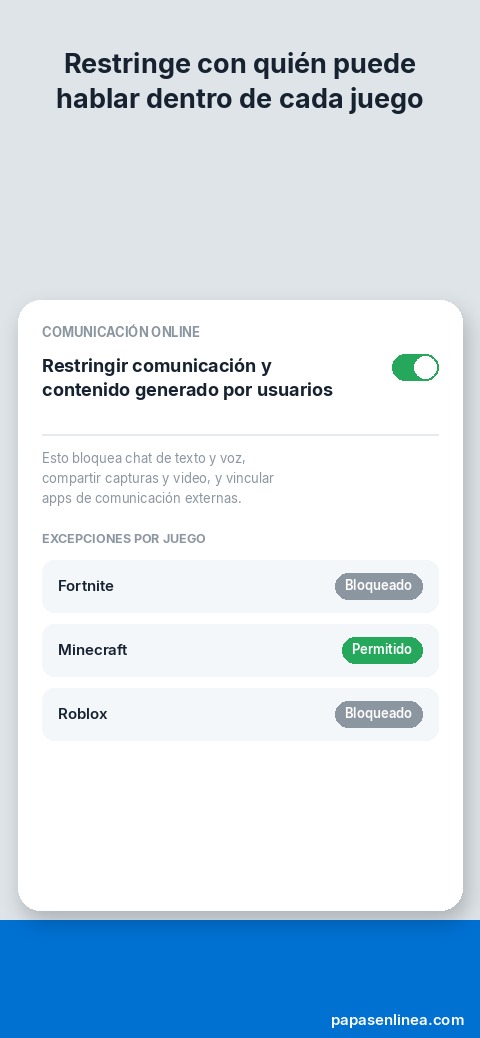
Ilustración: Papás en Línea, fiel a los menús oficiales de PlayStation Family
En Control parental → Comunicación online, activa "Restringir comunicación y contenido generado por usuarios". Esto apaga de un solo movimiento el chat de texto y voz con desconocidos, compartir capturas o clips, y vincular apps de mensajería externas a la cuenta.
Si tu hijo juega algo específico con amigos que sí conoces —el fútbol de siempre con sus primos, por ejemplo— puedes dar una excepción por juego sin desactivar la restricción general. Es más trabajo que apagar todo de un jalón, pero es el trabajo correcto.
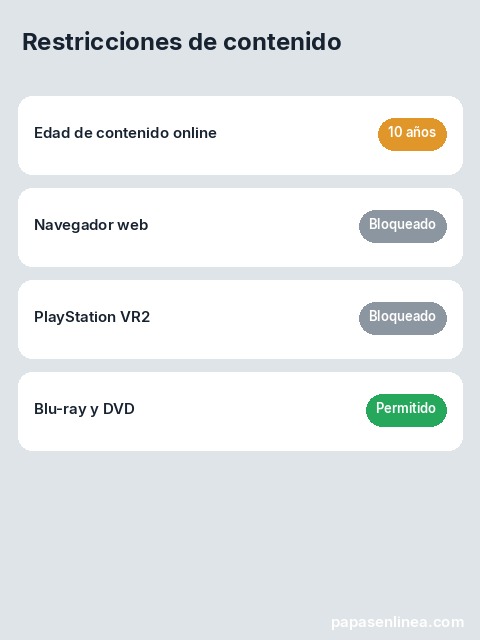
Ilustración: Papás en Línea, fiel a los menús oficiales de PlayStation Family
Dentro de "Restricciones de contenido" eliges una edad, y la consola bloquea automáticamente juegos y apps por encima de ese nivel. Pero el mismo menú también controla cosas que casi nadie revisa: el navegador web integrado, la reproducción de Blu-ray y DVD, y el uso del visor PS VR2 si tienes uno conectado — Sony recomienda no usarlo con niños pequeños, así que vale la pena bloquearlo aparte si no aplica en tu casa.
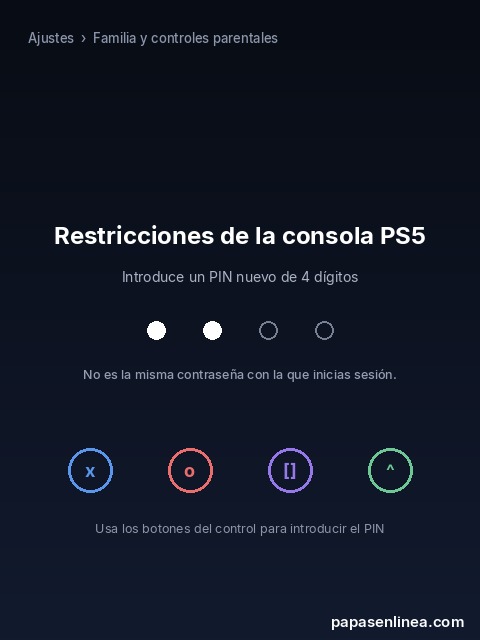
Ilustración: Papás en Línea, fiel a los menús oficiales de PS5
Todo lo anterior lo configuras desde el celular. Este último paso se hace directo en la consola: Configuración → Familia y control parental → Restricciones de la consola PS5. El código que viene de fábrica es 0000 — literalmente el mismo en todas las PS5 del mundo, así que cualquier adolescente que lo busque dos minutos en internet lo encuentra. Cámbialo el mismo día que configures todo lo demás.
Un detalle que confunde a muchos papás: este PIN no es la misma contraseña con la que tu hijo inicia sesión en su perfil. Son dos cosas distintas — una identifica quién eres, la otra protege que alguien pueda entrar y apagar tus restricciones.
Una sola cosa hoy: si no tienes tiempo para configurar nada más de esta guía, cambia ese PIN. Te toma un minuto y cierra la puerta más fácil de abrir de toda la consola.
PS VR2 y crossplay: dos puntos ciegos que casi nadie revisa
Si tu hijo juega títulos con crossplay activado —Fortnite, Rocket League, Call of Duty— puede terminar en la misma partida que un adulto conectado desde Xbox, PC o celular, fuera del control parental de PlayStation por completo. Cada juego grande tiene su propia opción para desactivar el crossplay o limitarlo a la misma plataforma; vale la pena revisarla si tu hijo es pequeño. Y si en casa hay un visor PS VR2, recuerda que su restricción se configura aparte, dentro del mismo menú de "Restricciones de contenido" del paso 5 — es fácil que se quede sin tocar porque no es lo primero que uno piensa en revisar.
 Lo que esto no hace
 Recursos oficiales
Guía oficial de la app PlayStation Family (en español): playstation.com — PlayStation Family App
Límites de gasto y control parental en PS5/PS4: playstation.com — Control parental y límites de gasto
Cómo poner el PIN de restricciones de la consola: playstation.com — Evitar cambios al control parental
Administración de familia desde el navegador: playstation.com/acct/family