 Papás en Línea
Permiten que el sitio funcione correctamente. No almacenan información personal identificable. No pueden desactivarse.
Guardan tu idioma, región y otras preferencias de navegación en este sitio.
Nos ayudan a entender cómo los visitantes usan el sitio: páginas vistas, tiempo en página, hasta dónde hacen scroll, en qué le dan clic, dispositivo/navegador, y país o ciudad aproximados según tu IP. Usamos Microsoft Clarity (que puede grabar sesiones y generar mapas de calor) y un sistema propio de papasenlinea.com. No vinculamos esto a tu nombre ni a datos de contacto.
Al aceptar, consientes el tratamiento de tus datos según nuestra Política de privacidad. Cumplimos con GDPR (UE), CCPA (California), LGPD (Brasil) y la legislación mexicana (LFPDPPP). Puedes cambiar tus preferencias en cualquier momento desde el enlace en el pie de página.
Papás en Línea
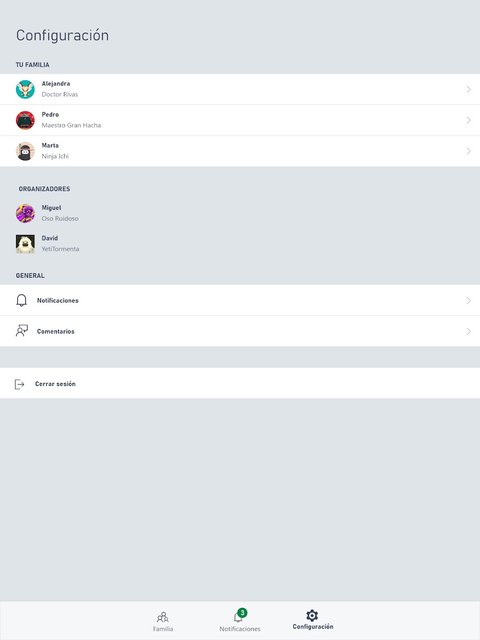
Todo vive en una sola app gratuita, Xbox Family Settings, vinculada a la cuenta Microsoft de tu hijo. Ahí decides horario, con quién habla, qué compra y qué contenido ve — y esa misma cuenta es la que ya usa para Minecraft, así que configurarla bien aquí te ahorra hacerlo dos veces. Vamos paso a paso, con capturas oficiales de la app real.
El error más común que veo en los talleres: un papá configura el control parental en la consola de la sala, y su hijo sigue jugando sin restricción en la tablet o en la PC de la casa. Con Xbox no hace falta repetir el proceso en cada aparato — todo está atado a la cuenta Microsoft de tu hijo, así que la configuras una sola vez y lo sigue a donde juegue.
 Antes de empezar
Fuente: Google Play — app Xbox Family Settings
Puedes hacerlo desde tres lugares: en la consola, con Perfil y sistema → Configuración → Cuenta → Control familiar → Agregar a la familia; desde el navegador en account.microsoft.com/family; o desde la app, tocando el botón verde y "Añadir niño". Cualquiera de los tres termina en el mismo lugar.
Registra su fecha de nacimiento real. Si la subes "para que no de lata", Microsoft deja de aplicar cualquier protección sobre esa cuenta — no queda a medias, queda sin nada.
Fuente: Google Play — app Xbox Family Settings
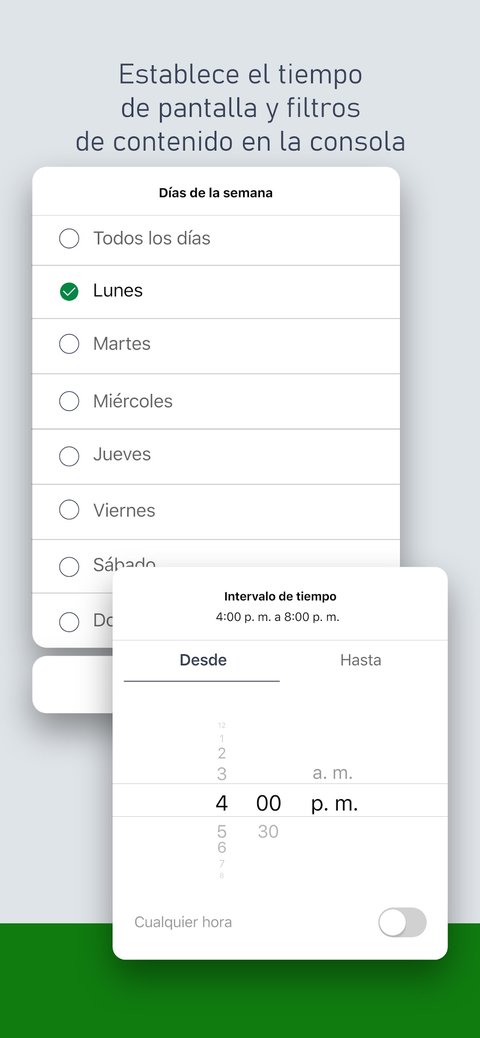
Desde la cuenta de tu hijo en la app, ve a Xbox → Dispositivos → Consolas Xbox y activa los límites. Ahí defines cuántas horas al día, pero lo que de verdad resuelve las peleas por el control es fijar también un horario — por ejemplo, de 4 a 6 de la tarde entre semana, distinto el fin de semana.
Un extra que casi nadie activa: en Configuración → Preferencias → Recordatorio de descanso puedes programar pausas automáticas cada cierto tiempo, aunque todavía le queden horas disponibles.
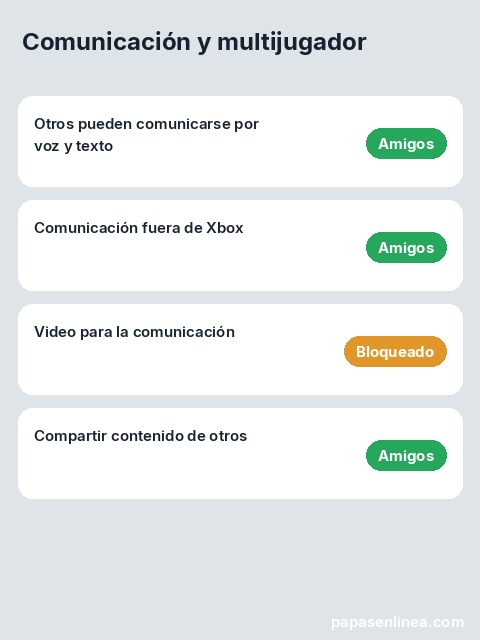
Ilustración: Papás en Línea, fiel a los menús oficiales de Xbox Family Settings
En Comunicación y multijugador, el ajuste "Otros pueden comunicarse" tiene tres opciones: Todos, Amigos o Bloquear. Para la mayoría de las familias con hijos de primaria o secundaria, "Amigos" es el punto medio que recomiendo — deja jugar con quien ya conoce, sin abrir la puerta a que cualquiera en una partida le escriba.
Revisa también "Comunicación fuera de Xbox" y "Video para la comunicación" por separado — son ajustes distintos, y es común que un papá configure el chat de texto y se le pase el de video.
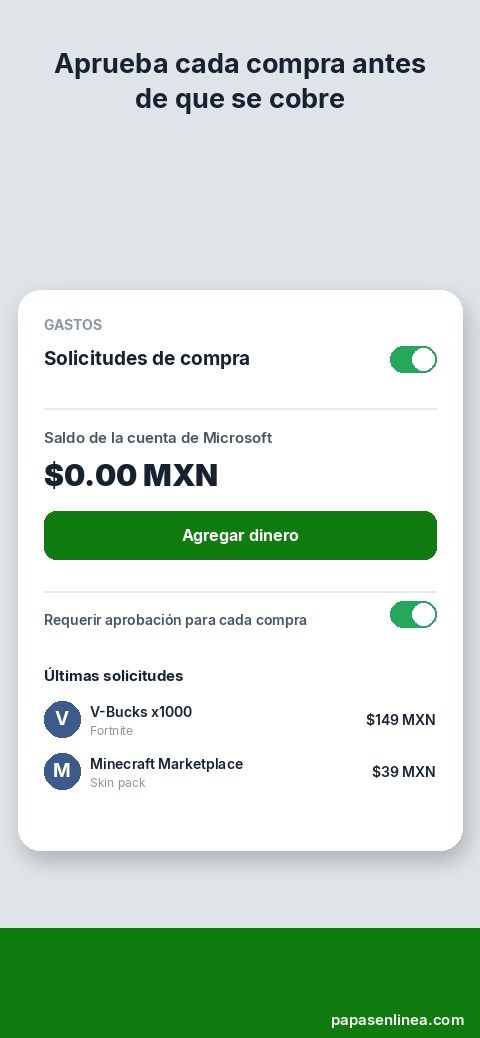
Ilustración: Papás en Línea, fiel a los menús oficiales de Xbox Family Settings
En Control familiar → Gastos, activa "Reciba notificaciones sobre cada compra". Con una cuenta infantil bien configurada, cualquier intento de compra —V-Bucks, Minecraft Marketplace, lo que sea— te llega como una solicitud que tú apruebas o rechazas, nunca se cobra sola.
Si quieres darle algo de margen propio, puedes asignarle una "paga" agregando dinero directo a su saldo de Microsoft, con un tope que tú decides. Es mejor eso que dejar la tarjeta conectada sin límite.
Fuente: Google Play — app Xbox Family Settings
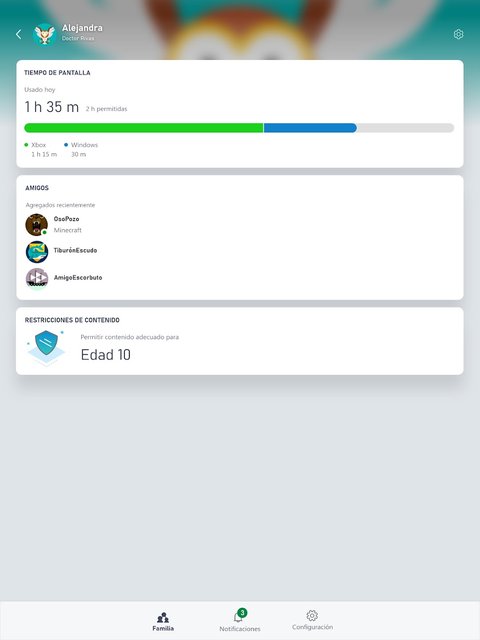
En Configuración → Seguridad en línea y familia → Configuración familiar creas un PIN y entras a "Acceso al contenido" del perfil de tu hijo. Ahí eliges entre las categorías de Microsoft — Niños pequeños, Todos, Todos +10, Adolescentes, Maduro, Solo adultos — y todo lo que esté por encima queda bloqueado automáticamente, sin que tengas que revisar juego por juego.
Fuente: Google Play — app Xbox Family Settings
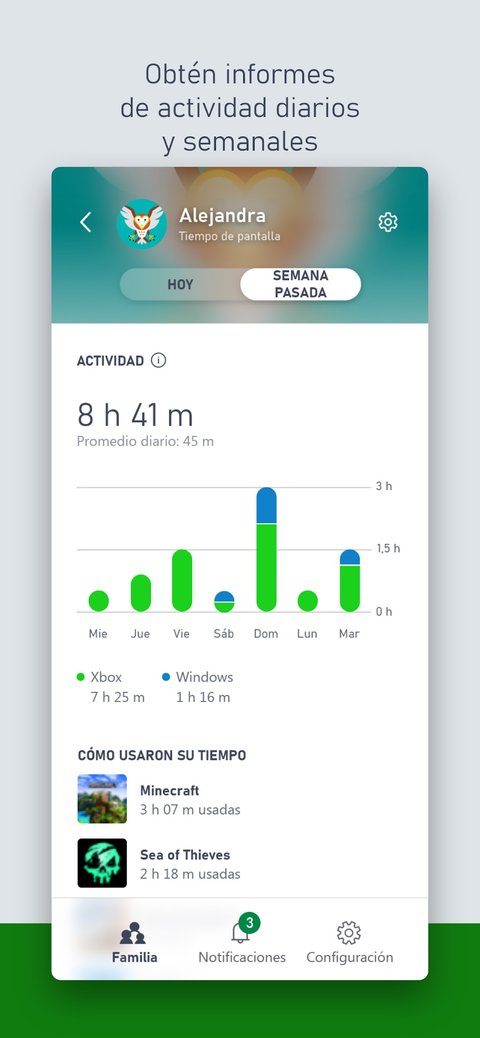
La app te muestra cada semana cuánto tiempo usó cada juego, en consola y en Windows, sin que tengas que preguntarle ni quitarle el control de las manos. Es la forma más fácil de notar un cambio real — por ejemplo, que de repente le dedica el doble de tiempo a un juego nuevo que no reconoces.
Una sola cosa hoy: abre la app y revisa el resumen de esta semana. No hace falta más que eso para empezar.
Buscar grupo (LFG) y crossplay: los puntos que más se les pasan a los papás
Buscar grupo es el sistema público de Xbox para encontrar compañeros de equipo con quienes no tienes amistad previa — y depende de qué tan visible sea el perfil de tu hijo, algo que controlas dentro de Privacidad de Xbox (perfil, amigos, contenido y compartir), en el mismo menú de Seguridad en línea y familia. El otro punto ciego es el crossplay: muchos juegos grandes permiten hoy que tu hijo en Xbox juegue contra alguien conectado desde PC, PlayStation o celular — plataformas donde tu control parental de Xbox ya no aplica. Vale la pena revisar la opción de crossplay dentro de cada juego si tu hijo es pequeño.
 Lo que esto no hace
 Recursos oficiales
Aplicación oficial Xbox Family Settings: xbox.com — App Xbox Family Settings
Centro de ayuda oficial: support.xbox.com — Aplicación de control parental de Xbox
Administración de familia desde el navegador: account.microsoft.com/family
Descarga la app: Xbox Family Settings en Google Play · en App Store