 Papás en Línea
Permiten que el sitio funcione correctamente. No almacenan información personal identificable. No pueden desactivarse.
Guardan tu idioma, región y otras preferencias de navegación en este sitio.
Nos ayudan a entender cómo los visitantes usan el sitio: páginas vistas, tiempo en página, hasta dónde hacen scroll, en qué le dan clic, dispositivo/navegador, y país o ciudad aproximados según tu IP. Usamos Microsoft Clarity (que puede grabar sesiones y generar mapas de calor) y un sistema propio de papasenlinea.com. No vinculamos esto a tu nombre ni a datos de contacto.
Permiten mostrar anuncios relevantes (Google AdSense) y medir su efectividad. Pueden compartir datos con terceros como Google LLC. Si rechazas, seguirás viendo anuncios pero no personalizados.
Al aceptar, consientes el tratamiento de tus datos según nuestra Política de privacidad. Cumplimos con GDPR (UE), CCPA (California), LGPD (Brasil) y la legislación mexicana (LFPDPPP). Puedes cambiar tus preferencias en cualquier momento desde el enlace en el pie de página.
Papás en Línea
Epic Games —la empresa detrás de Fortnite— tiene un sistema de control parental protegido con PIN que cubre la tienda, el lanzador y el juego al mismo tiempo. Toma diez minutos configurarlo. Aquí está el paso a paso, con lo que cada ajuste hace de verdad.
Fortnite tiene crossplay: un niño en Nintendo Switch puede terminar en la misma partida que un adulto desconocido en PC. El control parental de tu consola no alcanza a ver eso — necesita el suyo propio, el que administra Epic Games directamente en la cuenta. Ahí es donde se decide con quién chatea tu hijo, qué tan explícito puede ser el lenguaje que ve, y si una compra necesita tu aprobación antes de completarse.
 Antes de empezar
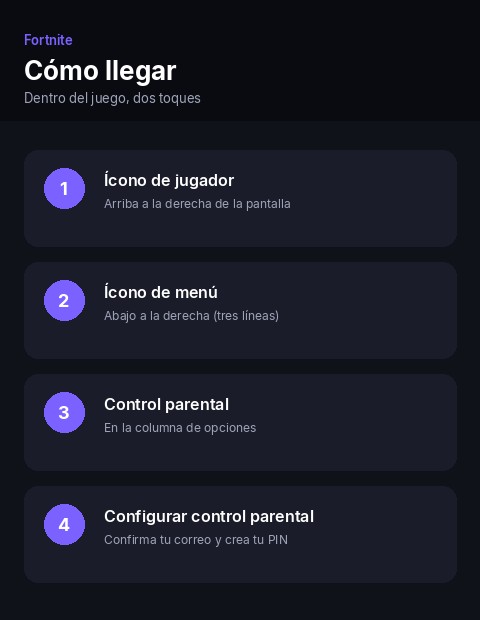
Ilustración: Papás en Línea, según la ruta oficial de Epic Games
Con Fortnite abierto: toca el ícono de jugador (arriba a la derecha), luego el ícono de menú (abajo a la derecha), y selecciona "Control parental" en la columna de opciones. Ahí eliges "Configurar control parental".
Si prefieres hacerlo desde la computadora sin abrir el juego, entra directo a epicgames.com/account/parental-controls con tu sesión iniciada — llegas al mismo panel.
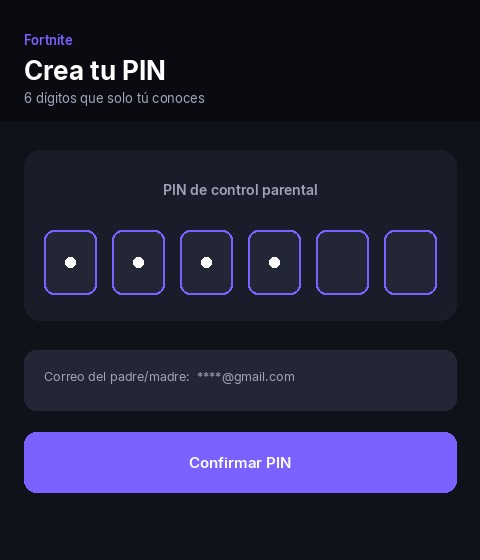
Ilustración: Papás en Línea, según la ruta oficial de Epic Games
Confirma tu correo y define un PIN de 6 dígitos distinto al que usas para otra cosa (el desbloqueo de tu celular, por ejemplo). Ese PIN es el que se va a pedir cada vez que alguien intente cambiar cualquiera de estos ajustes.
Suena obvio, pero es el error más común: si tu hijo te ve escribirlo una sola vez, el PIN deja de servir. Ponlo cuando esté fuera del cuarto.
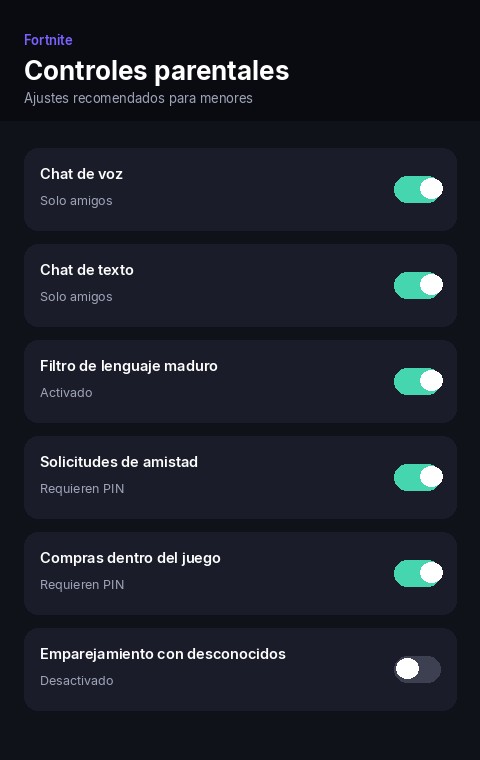
Ilustración: Papás en Línea, según los ajustes oficiales de Epic Games
Este es el ajuste que más importa. Chat de voz y chat de texto tienen las mismas opciones: Todos, Amigos y conexiones, Solo amigos, o Nadie. Epic ya limita el techo de estas opciones según la edad registrada — menores de 10 años no pueden pasar de "Solo amigos", menores de 13 no pueden pasar de "Amigos y conexiones" — pero ese techo no es lo mismo que el ajuste real. Entra y bájalo tú mismo a "Solo amigos" sin importar qué edad tenga tu hijo; es la opción más segura y la dejaría ahí incluso en la adolescencia.
El filtro de lenguaje maduro del chat de texto ya viene activado de fábrica para menores de 13 años — confirma que siga así, y actívalo a mano si tu hijo es mayor. Pide también PIN para solicitudes de amistad nuevas. Así ninguna de las dos puertas de contacto con desconocidos queda abierta por default.
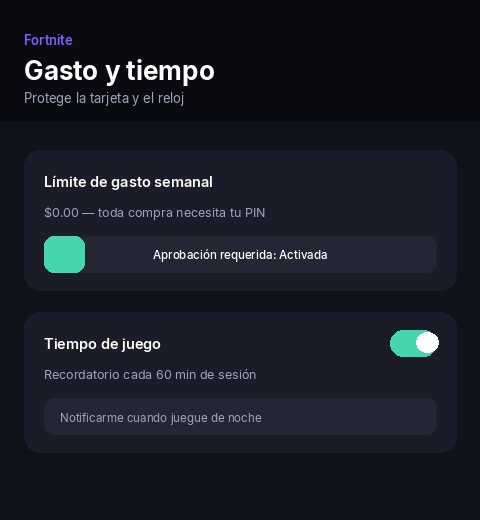
Ilustración: Papás en Línea, según los ajustes oficiales de Epic Games
Activa el PIN para compras dentro del juego — V-Bucks, skins, pases de batalla. Las cuentas registradas como menores de 13 años ya tienen un tope diario de gasto de $100 dólares en los sistemas de pago de Epic, pero eso sigue siendo mucho dinero si nadie lo está aprobando activamente. Y ese tope solo aplica a las compras que pasan por Epic — si tu hijo juega la versión de PlayStation, Xbox o Nintendo, cada tienda tiene su propio método de pago y su propio límite, que tienes que configurar aparte.
Desde el mismo panel puedes fijar límites de tiempo de juego diarios o semanales, con avisos antes de que se acabe el tiempo — así la conversación de "se acabó" no te toma a ti por sorpresa tampoco.
"Squad fill" — la opción que casi nadie conoce
Cuando tu hijo entra a jugar en equipo sin amigos suficientes para completarlo, Fortnite le asigna compañeros al azar — extraños, adultos incluidos. Esa función se llama "Squad fill" y se puede desactivar desde la configuración del juego (no desde control parental). Si tu hijo suele jugar en equipo, vale la pena apagarla para que solo juegue con quien invitó él mismo.
🚩 La señal de alerta que no debes dejar pasar
Las skins son aspiracionales — cuestan dinero real y todos los jugadores las quieren. Eso las convierte en moneda de acercamiento: si tu hijo recibe una skin o V-Bucks como regalo de alguien que solo conoce dentro del juego, esa es la señal. No reacciones con alarma ni le quites el juego de golpe. Pregunta con calma quién se lo mandó y si lo conoce en persona — la respuesta te dice si hace falta un siguiente paso.
 Lo que esto no hace
 Recursos oficiales
Portal de seguridad de Epic Games: safety.epicgames.com/parental-controls
Configurar desde tu cuenta (en español): Cómo configurar el control parental en la Epic Games Store
Configurar desde Fortnite directamente (en español): ¿Cómo puedo configurar el control parental en Fortnite?
Panel directo (con tu sesión iniciada): epicgames.com/account/parental-controls