 Papás en Línea
Permiten que el sitio funcione correctamente. No almacenan información personal identificable. No pueden desactivarse.
Guardan tu idioma, región y otras preferencias de navegación en este sitio.
Nos ayudan a entender cómo los visitantes usan el sitio: páginas vistas, tiempo en página, hasta dónde hacen scroll, en qué le dan clic, dispositivo/navegador, y país o ciudad aproximados según tu IP. Usamos Microsoft Clarity (que puede grabar sesiones y generar mapas de calor) y un sistema propio de papasenlinea.com. No vinculamos esto a tu nombre ni a datos de contacto.
Al aceptar, consientes el tratamiento de tus datos según nuestra Política de privacidad. Cumplimos con GDPR (UE), CCPA (California), LGPD (Brasil) y la legislación mexicana (LFPDPPP). Puedes cambiar tus preferencias en cualquier momento desde el enlace en el pie de página.
Papás en Línea
No hace falta ser experto en tecnología. Contesta una pregunta y te llevamos directo a la configuración que tu familia necesita hoy — paso a paso, con capturas reales y las fuentes oficiales de Google y Apple.
No necesitas saber nada de tecnología para esto. Solo dinos el dispositivo y seguimos desde ahí.
Family Link es gratis, es de Google, y si tu hijo usa un Android es lo primero que debes activar — hoy, no "este fin de semana". Te toma unos diez minutos, y de ahí en adelante manejas todo desde tu propio celular, sin tocar el de tu hijo cada vez que quieras cambiar algo.
✅ Antes de empezar
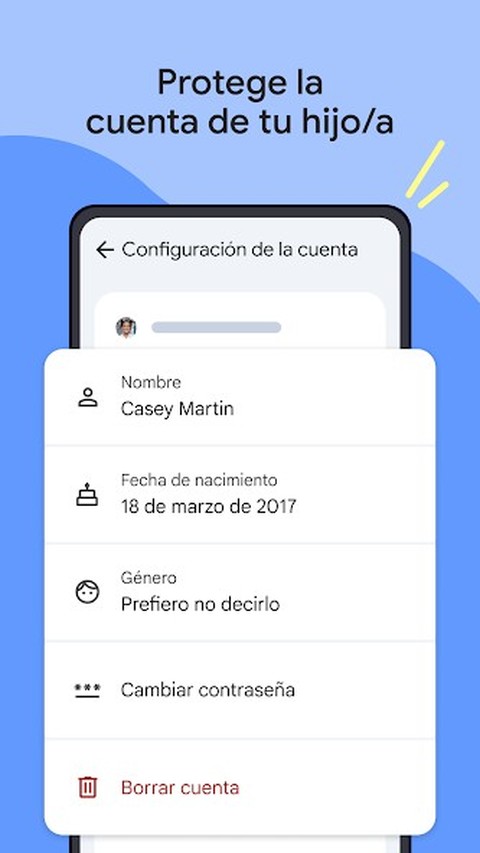
Fuente: Google Play — app Family Link
Todo empieza aquí: crear o vincular la cuenta de Google de tu hijo dentro de la app, como cuenta supervisada — nunca una cuenta de adulto independiente. Family Link te va a pedir su nombre y fecha de nacimiento real.
No le agregues años "para facilitar" el registro — eso es justo lo que hace que la supervisión deje de aplicar más adelante. Desde esta misma pantalla puedes cambiar su contraseña o borrar la cuenta si algún día hace falta.
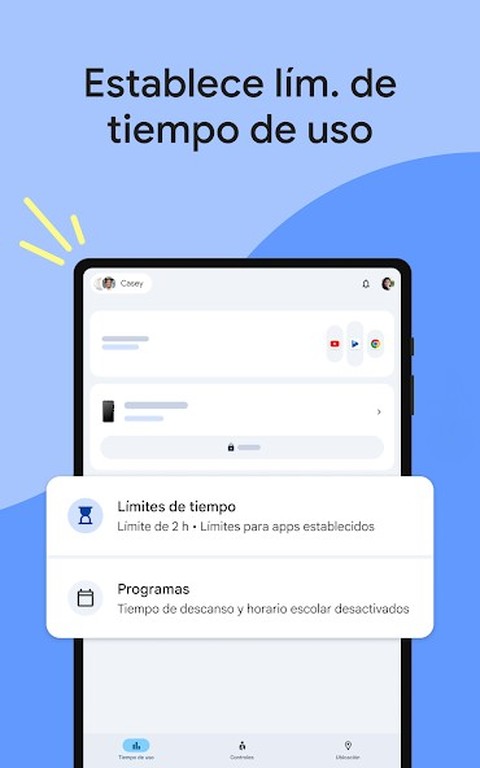
Fuente: Google Play — app Family Link
Aquí defines cuánto tiempo al día puede usar el dispositivo — un límite general, o uno distinto por app (una hora de juegos, tiempo ilimitado para una app educativa como Duolingo).
También puedes fijar una "hora de dormir": el dispositivo se bloquea solo, sin que tengas que acordarte de quitárselo tú a las 9pm todas las noches.
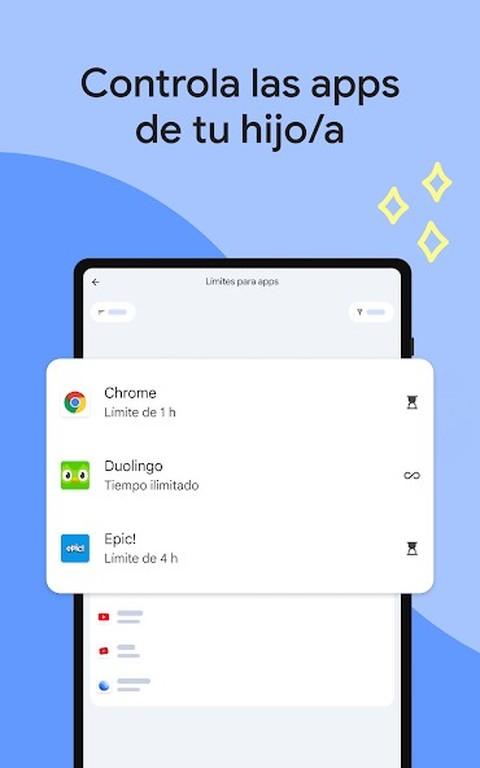
Fuente: Google Play — app Family Link
Cada app nueva que tu hijo quiera instalar te llega como solicitud a tu celular, y tú apruebas o rechazas antes de que se instale.
Las que ya tiene instaladas las puedes bloquear con un toque si ves que se está pasando de tiempo en alguna en particular — sin necesidad de borrarla por completo.
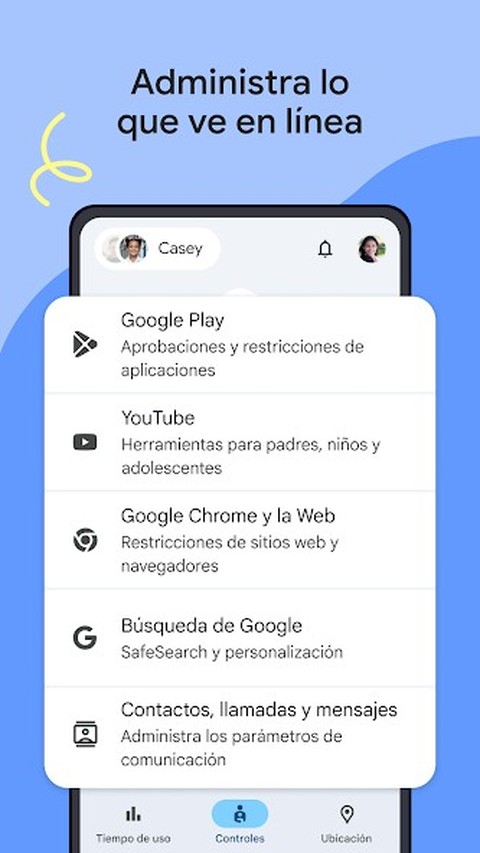
Fuente: Google Play — app Family Link
Esta es la pantalla que junta todo: filtra qué puede descargar según su edad en Google Play, activa las herramientas de supervisión de YouTube, restringe sitios en Chrome, y activa SafeSearch para que las búsquedas no muestren resultados para adultos.
Un buen punto de partida: revisa esta sección completa la primera semana, no todo de un jalón.
Fuente: Google Play — app Family Link
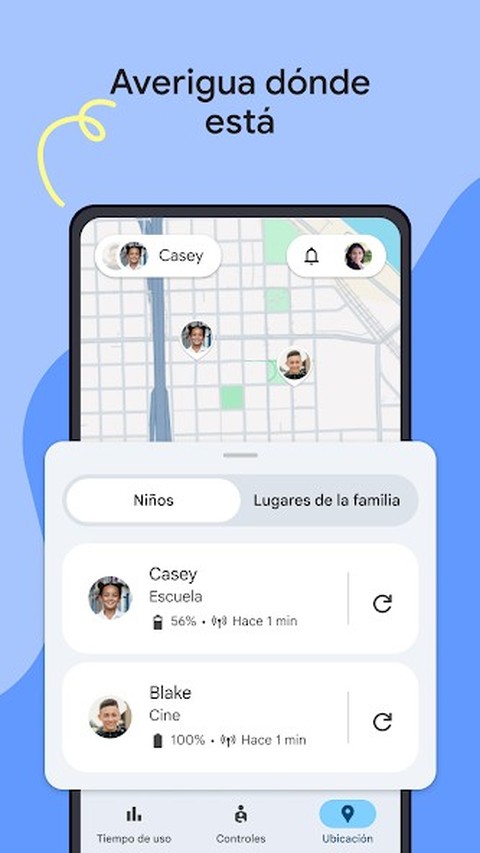
Si tu hijo lleva el celular encima, puedes ver su ubicación en un mapa sin tener que llamarle o mandarle mensaje.
Resuelve la pregunta clásica de todo papá — "¿ya llegaste a la escuela?" — sin interrumpirlo a media clase.
Fuente: Google Play — app Family Link
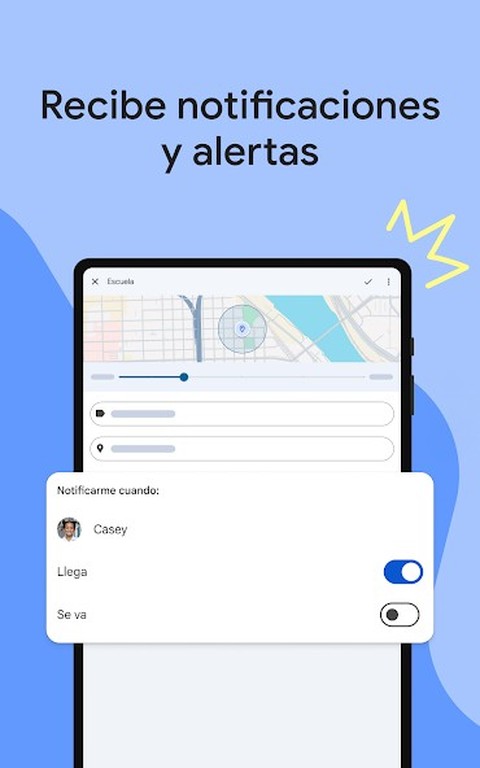
Marca un lugar en el mapa — la escuela, la casa de la abuela — y Family Link te avisa automáticamente cuando tu hijo llega o se va.
Ya no tienes que estar revisando el mapa cada rato "por si acaso": la alerta te busca a ti.
⚠️ Lo que Family Link no hace
💡 Recursos oficiales
Guía completa y actualizada de Google: support.google.com/families
Video oficial del canal de ayuda de Google (@Googlehelp): "Cómo bloquear y desbloquear apps de tu hijo en Google Play" — y el resto de sus tutoriales oficiales en youtube.com/@Googlehelp.
Panel de control desde tu computadora: familylink.google.com
¿Tu hijo juega Minecraft o Fortnite? El control parental específico de cada uno: Minecraft → · Fortnite →
¿Ya activaste todo esto y quieres más? Compara las apps de pago — Qustodio, Bark y más →
Si tu hijo usa iPhone o iPad, la buena noticia es que ya tiene la herramienta instalada — se llama Tiempo en Pantalla y viene de fábrica en todos los dispositivos Apple. No hay que descargar nada, solo activarla.
✅ Antes de empezar
Fuente: Soporte técnico de Apple
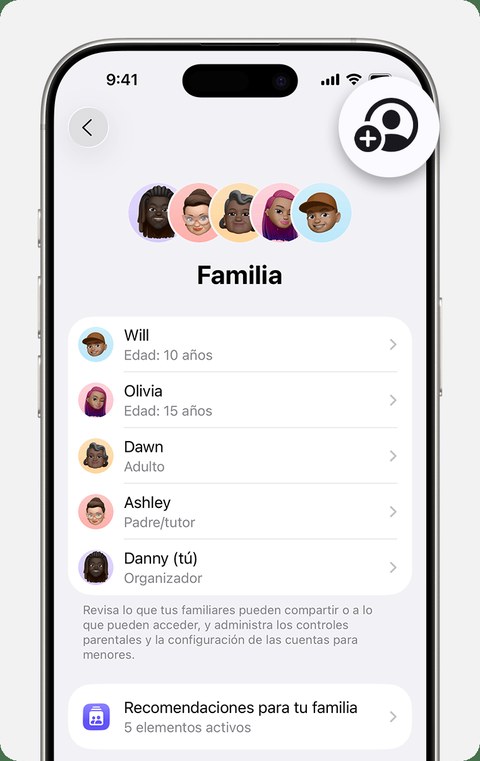
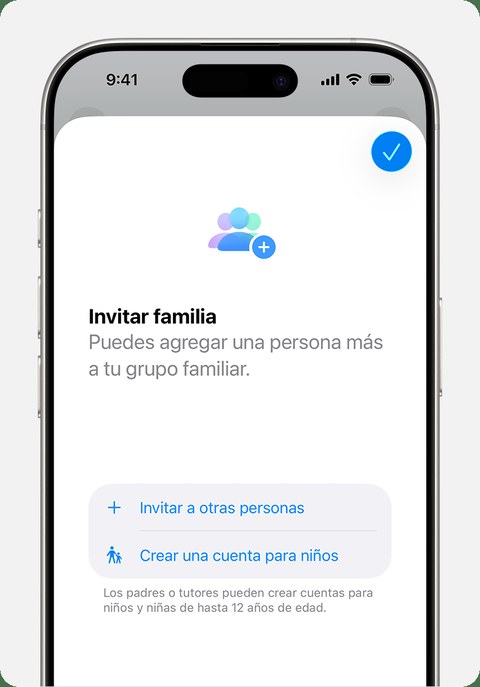
En Configuración → tu nombre → Familia, agregas a tu hijo al grupo familiar. Si todavía no tiene una cuenta de Apple, la creas ahí mismo con "Crear una cuenta para niños" — Apple te pide su fecha de nacimiento real para aplicar las protecciones correctas según su edad.
A partir de aquí, tu hijo queda dentro de tu grupo familiar y tú puedes administrar sus controles desde tu propio dispositivo, sin necesidad de tener el suyo en la mano.
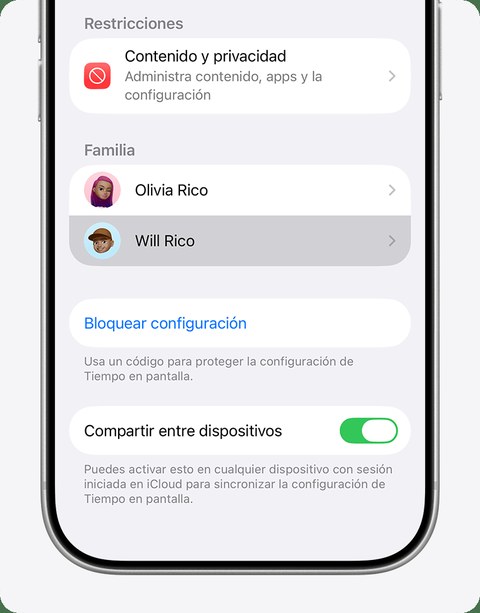
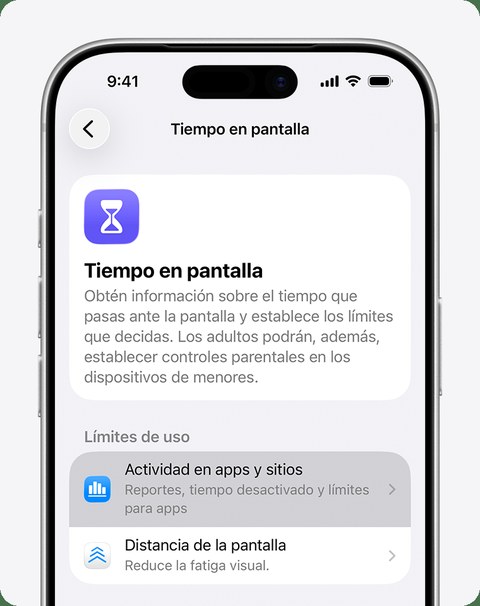
Fuente: Soporte técnico de Apple
Ve a Configuración → Tiempo en Pantalla → toca el nombre de tu hijo, y sigue las indicaciones para configurar los ajustes apropiados a su edad.
El paso que casi nadie hace y que es el más importante: pon un código de Tiempo en Pantalla de 4 dígitos que solo tú conozcas. Sin ese código, un adolescente puede desactivar todo lo que configuraste en menos de un minuto.
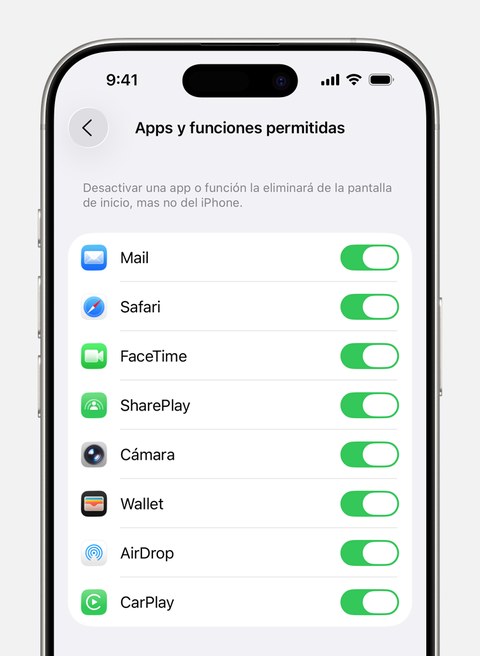
Fuente: Soporte técnico de Apple
Dentro de Contenido y Privacidad puedes desactivar apps del sistema completas — la cámara, AirDrop, Safari — si tu hijo todavía no está listo para alguna de ellas. Desactivar una app aquí la quita de la pantalla de inicio, pero no la borra del todo.
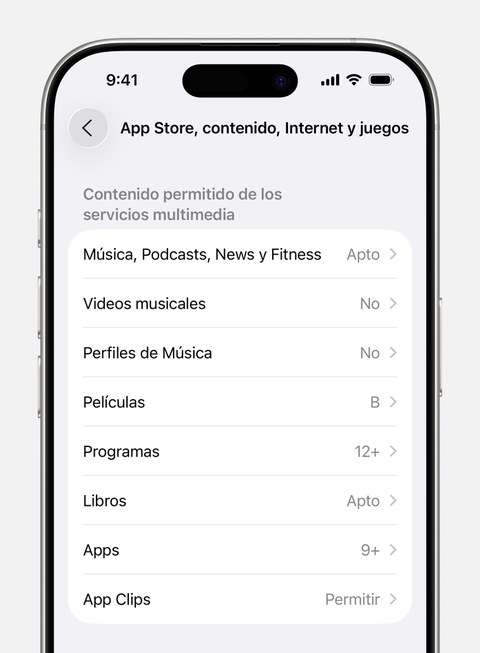
Fuente: Soporte técnico de Apple
Aquí defines la clasificación máxima permitida para música y podcasts, películas, programas de TV, libros y apps — todo según la edad que registraste. Si tu hijo intenta descargar algo por encima del límite, te llega una solicitud de aprobación a tu celular.
Fuente: Soporte técnico de Apple
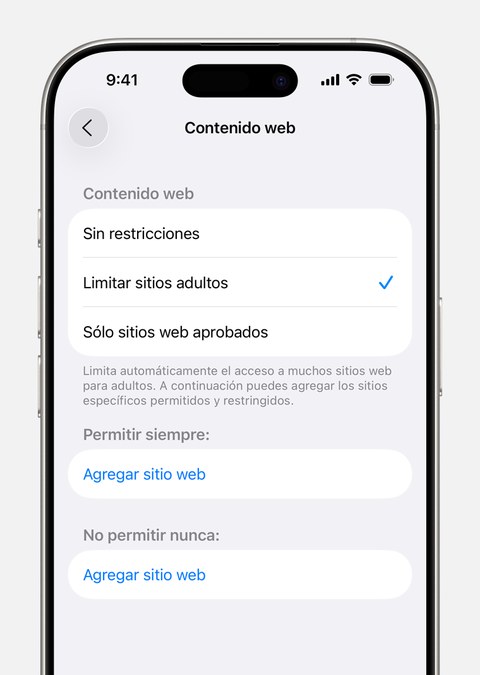
La opción más práctica para la mayoría de las familias es "Limitar sitios adultos" — Safari bloquea automáticamente sitios para adultos conocidos, y tú puedes agregar excepciones a mano. Si prefieres control total, "Sólo sitios web aprobados" bloquea todo excepto la lista que tú apruebes.
Fuente: Soporte técnico de Apple
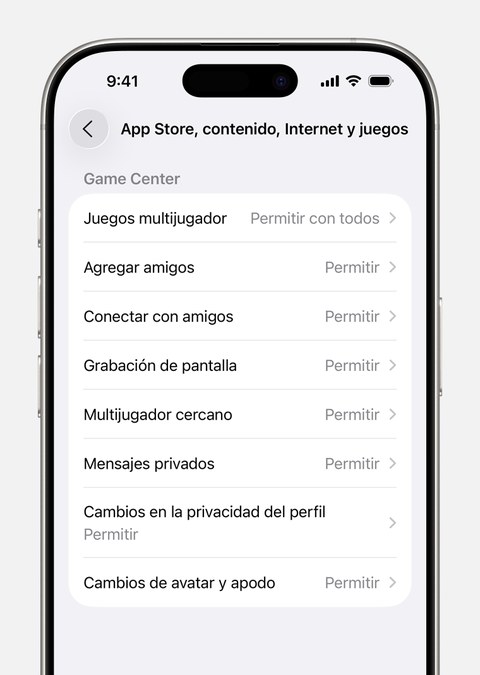
Muchos papás se saltan esta pantalla sin saber que Game Center permite mensajes privados y agregar desconocidos como amigos dentro de juegos. Vale la pena entrar y restringir "Agregar amigos" y "Mensajes privados" si tu hijo juega en línea.
Fuente: Soporte técnico de Apple
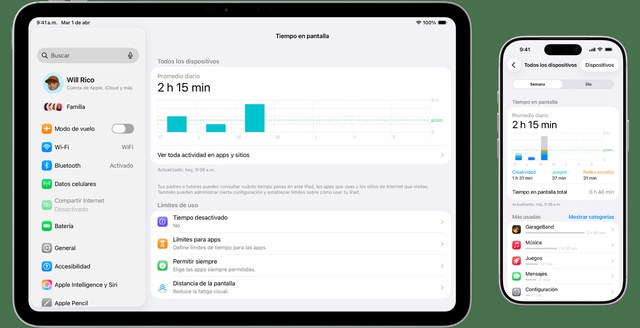
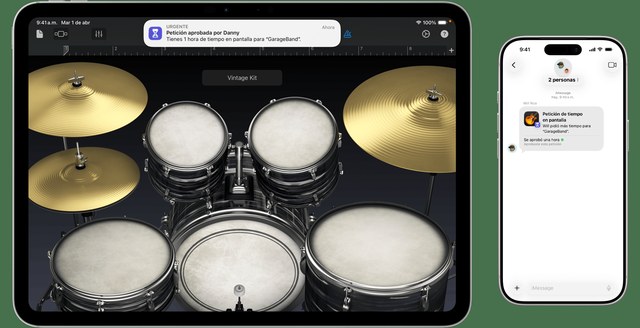
Cada semana Apple te manda un resumen de actividad: cuánto tiempo usó cada app, cuántas veces desbloqueó el dispositivo, y a qué hora. Cuando tu hijo pida más tiempo o quiera una app nueva, te llega la solicitud como notificación y la apruebas o rechazas desde ahí mismo, sin abrir nada más.
⚠️ Lo que Tiempo en Pantalla no hace
💡 Recursos oficiales
Guía completa: Usa Tiempo en pantalla para administrar el iPhone o el iPad de un menor
Crear la cuenta de Apple de tu hijo: support.apple.com — Crea una cuenta de Apple para tu hijo
¿Tu hijo juega Minecraft o Fortnite? El control parental específico de cada uno: Minecraft → · Fortnite →
¿Ya activaste todo esto y quieres más? Compara las apps de pago — Qustodio, Bark y más →
Screen Time y Family Link resuelven mucho, pero tienen un techo: ninguna de las dos detecta grooming, ciberacoso, ni analiza lo que tu hijo escribe en redes o WhatsApp. Para eso existen apps especializadas — tienen costo, pero un solo plan casi siempre cubre a toda la familia. Aquí comparamos las cinco que más nos preguntan en los talleres, con precios verificados en agosto de 2026.
| App | Precio | Dispositivos / plataformas | Ideal para | Link oficial |
|---|---|---|---|---|
| Qustodio | Basic $59.95/año · Complete $104.95/año | Basic: 5 dispositivos · Complete: ilimitados iOS · Android · Windows · Mac · Kindle |
Niños de 6 a 12, o control total a cualquier edad. Disponible en Latinoamérica. | qustodio.com → |
| Bark | Jr $49/año · Premium $99/año | Dispositivos ilimitados iOS · Android |
Adolescentes de 10 a 17 activos en redes — la mejor detección con IA que existe. ⚠️ Solo EE.UU., Australia y Sudáfrica | bark.us → |
| Net Nanny | Desde $39.99/año (1 disp.) hasta $89.99/año (20 disp.) | 1, 5 o 20 dispositivos según plan Windows · Mac · iOS · Android |
Filtrado web muy fino y varias computadoras en la casa. Disponible en Latinoamérica. | netnanny.com → |
| Mobicip | Desde $35.88/año (5 disp.) hasta $95.88/año (20 disp.) | 5, 10 o 20 dispositivos según plan iOS · Android · Windows · Mac · Chromebook · Kindle Fire |
La familia con más tipos de dispositivo distinto — la más completa en computadoras. Disponible en Latinoamérica. | mobicip.com → |
| Life360 | Gratis · Silver $9.99/mes · Gold $16.99/mes · Platinum $24.99/mes | Dispositivos ilimitados iOS · Android |
Saber dónde está y cómo maneja. ⚠️ NO es control parental — solo ubicación y seguridad vial | life360.com → |
Marca las situaciones que de verdad te quitan el sueño — pueden ser una o varias. Con eso calculamos qué apps, de las cinco de arriba, te conviene revisar primero, y armamos un mapa de cómo platicarlo con tu hijo o hija según su edad.
Primero, ¿qué edad tiene?
Ahora, ¿qué te preocupa?
Selecciona la edad de tu hijo o hija y marca al menos una situación para calcular tu resultado.
Tu top 3, según lo que marcaste
Tu mapa de ruta: de aquí a cómo se lo dices a tu hijo o hija
Elegir la app correcta es la parte fácil — llenar un formulario, pagar una suscripción, tocar "instalar". Lo que en realidad decide si esto va a funcionar es lo que pasa después: cómo se lo dices a tu hijo o hija, y cómo reaccionas tú cuando las cosas se pongan tensas — porque se van a poner tensas. En Papás en Línea creemos en acompañar, no en espiar a escondidas: todo lo que hagas con estos controles tiene que poder decírselo a la cara. Y ojalá, con el tiempo, los vayas necesitando cada vez menos. Aquí va, paso a paso, cómo platicarlo, cómo sostenerlo cuando se enoje, y cuándo empezar a soltar.
La regla de oro aquí es cero software espía. Nada de instalarlo a escondidas mientras tu hijo duerme, nada de esperar a que se le olvide el celular en la mesa. La confianza se construye con transparencia — no se protege escondiéndola.
Busca un momento tranquilo, nunca justo después de un regaño ni en medio de un pleito por el celular, y siéntate con él o ella a instalarlo juntos. Explícale que la tecnología de hoy es increíble, pero también está diseñada por adultos, en oficinas, específicamente para que no puedas soltar la pantalla. No es un secreto ni una acusación — es solo cómo funciona el negocio.
Prepárate, porque va a haber enojo. En cuanto la app corte el acceso o bloquee un juego a la mitad, para tu hijo eso se va a sentir como el fin del mundo — no es exageración, así lo va a sentir de verdad. Tu trabajo no es evitarle esa frustración, es acompañarlo mientras la siente.
No te lo tomes personal — no es contra ti, es contra el límite. Valida lo que siente sin mover el límite:
La consistencia de estos primeros días es lo que define si esto funciona a la larga. Si cedes una vez porque el berrinche te desgastó, le acabas de enseñar que el berrinche es la contraseña.
Una vez que pasaron las primeras semanas y el límite ya es parte de la rutina, tu papel empieza a cambiar. Ya no se trata de vigilar cada movimiento, sino de ir soltando cuerda según lo que tu hijo o hija demuestre que puede manejar.
Pongan una "auditoría" mensual — un ratito, sin drama, para revisar cómo les fue. Si durante el mes hubo responsabilidad real (dejó el celular sin pelear cuando se acabó el tiempo, no intentó saltarse los bloqueos), prémialo: 15 minutos extra, o desbloquear una categoría nueva. Que quede claro que las reglas no están escritas en piedra — su comportamiento les compra libertad.
Aquí está lo que casi ningún papá espera: un control parental que funciona bien es uno que se vuelve innecesario. Conforme tu hijo va creciendo, empieza a apagar funciones poco a poco — pasa de "Bloquear" a solo "Monitorear", y de "Monitorear" a simplemente conversar sobre lo que ve. Si comete un error en el camino, no pasa nada: regresas un paso atrás por un tiempo y ya. La meta final es que un día sea él o ella quien ponga el teléfono en "No Molestar" antes de dormir, sin que tú se lo tengas que recordar.
A esta edad, tu mapa de ruta es más simple que todo esto: se trata de construir el hábito. Que tu hijo o hija asocie el celular o la tablet con un horario fijo, tan automático como lavarse los dientes. Todavía no estás negociando autonomía — estás poniendo la regla de la casa, y punto. Eso también está bien.
A esta edad, piensa en esto más como un contrato de confianza que como una regla fija. Siéntate con él o ella y pon las cartas sobre la mesa:
Esa sola pregunta cambia todo — deja de ser un castigo y se convierte en una meta que persiguen juntos.
Aquí van las tres preguntas que más nos comparten los papás en los talleres — con una respuesta pensada según la edad, porque a los 7 años y a los 14 no se les habla igual.
Redirige la culpa — el problema nunca es tu hijo, es internet.
A esta edad casi nunca te lo van a plantear como un tema de confianza — lo que vas a escuchar es más un "¡ya soy grande!" o un "¡no es justo!". Todavía no entienden peligros abstractos como los algoritmos o los desconocidos en línea, solo entienden que algo les está bloqueando la diversión. Ahí entra una comparación que sí entienden:
A esta edad sí es distinto — lo van a sentir como un ataque directo a quiénes son. Si les dices "es por tu bien" lo van a oír como que los tratas de niños chiquitos. Aquí es donde tienes que ser muy claro en qué es lo que en realidad no confías:
El aislamiento social duele de verdad a cualquier edad — no lo minimices con un "me vale lo que hagan tus amigos".
A los 7 años, el FOMO todavía gira alrededor de un juego o un video puntual — el Minecraft, el Roblox, el youtuber del momento. La presión social apenas está empezando.
Ayuda mucho redirigir rápido hacia otra cosa — un juego de mesa, salir al patio — antes de que ese "no" se quede solo, flotando en el aire.
A los 14, el FOMO ya no es sobre un juego — es sobre pertenecer. Quedarse fuera del chat de la noche o de la partida en línea puede sentirse, literal, como quedar fuera de la tribu. Ese dolor es real, no dramatismo.
En psicología esto tiene nombre: "estallido de extinción" — la conducta empeora antes de desaparecer, justo cuando pones un límite nuevo. Es el momento más importante para no ceder. Si le devuelves el dispositivo para que deje de gritar, le acabas de enseñar que el berrinche es la contraseña que desbloquea el control parental.
A esta edad es una desregulación emocional clásica — llanto, gritos, tal vez avienta algo. Su cerebro literalmente todavía no tiene la parte que frena esos impulsos; necesita que tú se la prestes por un rato, lo que en psicología llaman "corregulación". No discutas en medio del berrinche — mantén la calma, ofrece un abrazo si lo acepta, y sostén el límite sin enojarte tú también.
A los 14 se ve distinto — más portazos, ley del hielo, o frases que duelen tipo "te odio, eres el peor papá". Está buscando un punto débil para que tú entres al pleito y cedas. No entres a la arena: retírate del cuarto en vez de quedarte a discutir.
⚠️ Lo que ninguna app de pago hace
💡 Antes de pagar por cualquiera
Empieza siempre por lo gratis — Family Link o Tiempo en Pantalla — y sube a una app de pago solo cuando identifiques un vacío real que lo gratis no cubre (casi siempre es: detección de grooming/ciberacoso, o filtrado más fino). Ninguna app, gratis o de pago, sustituye la conversación semanal con tu hijo sobre lo que ve y con quién habla.
Te lo mandamos ahora mismo, listo para guardar o imprimir. Primero elige una opción arriba (Android, iPhone, o apps de pago).