 Papás en Línea
Permiten que el sitio funcione correctamente. No almacenan información personal identificable. No pueden desactivarse.
Guardan tu idioma, región y otras preferencias de navegación en este sitio.
Nos ayudan a entender cómo los visitantes usan el sitio: páginas vistas, tiempo en página, hasta dónde hacen scroll, en qué le dan clic, dispositivo/navegador, y país o ciudad aproximados según tu IP. Usamos Microsoft Clarity (que puede grabar sesiones y generar mapas de calor) y un sistema propio de papasenlinea.com. No vinculamos esto a tu nombre ni a datos de contacto.
Permiten mostrar anuncios relevantes (Google AdSense) y medir su efectividad. Pueden compartir datos con terceros como Google LLC. Si rechazas, seguirás viendo anuncios pero no personalizados.
Al aceptar, consientes el tratamiento de tus datos según nuestra Política de privacidad. Cumplimos con GDPR (UE), CCPA (California), LGPD (Brasil) y la legislación mexicana (LFPDPPP). Puedes cambiar tus preferencias en cualquier momento desde el enlace en el pie de página.
Papás en Línea
Todo lo que controla lo que tu hijo puede hacer en Minecraft vive en su cuenta de Microsoft, no en el juego. Configúrala una vez, bien, y controlas Bedrock, Java, Dungeons y Realms al mismo tiempo — con capturas oficiales de la app que se usa para administrarlo.
Esta es la confusión más común que veo en los talleres: un papá busca "configuración de Minecraft" dentro del juego y no encuentra nada parecido a control parental. Tiene sentido — no está ahí. Minecraft usa tu cuenta de Microsoft (la misma de Xbox) para decidir con quién puede jugar tu hijo, con quién puede chatear, y qué puede comprar. Configuras esa cuenta una sola vez, y aplica sin importar si tu hijo juega en celular, tablet, PC o consola.
 Antes de empezar
Fuente: Google Play — app Xbox Family Settings
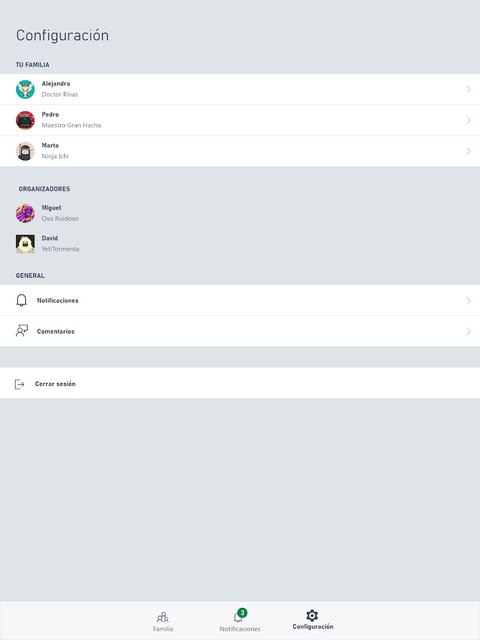
Entra a account.xbox.com/settings desde cualquier navegador y selecciona la cuenta de tu hijo — su gamertag aparece arriba a la derecha. Si todavía no existe, la creas ahí mismo como cuenta infantil, con su fecha de nacimiento real.
No le subas la edad "para que no de lata". Es justo lo que hace que Microsoft deje de aplicar cualquier protección: una cuenta registrada como adulta no tiene controles que activar.
Fuente: Google Play — app Xbox Family Settings
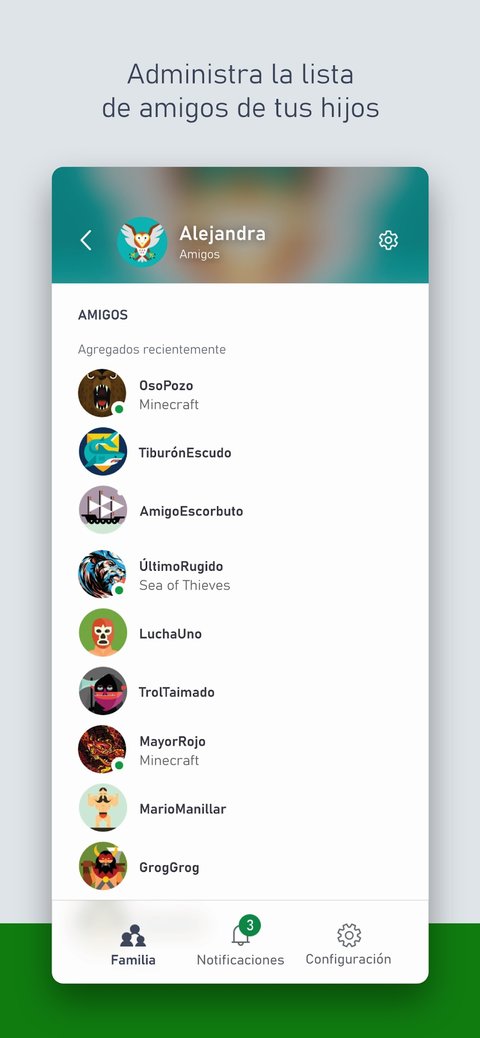
Desde la pestaña "Seguridad online" activas o bloqueas tres cosas por separado: unirse a partidas multijugador, crear o unirse a clubs, y agregar amigos en Xbox Live. Para la mayoría de las familias con hijos de primaria, lo más sano es dejar todo esto limitado a la lista de amigos que tú ya aprobaste.
El chat se controla aparte, en la pestaña "Privacidad", con el ajuste "Otros pueden comunicarse por voz, texto o invitaciones". Tiene tres opciones: Todos, Amigos, o Bloquear. "Amigos" es el punto medio que casi siempre recomiendo — deja jugar con quien ya conoce, sin abrir la puerta a que cualquiera en un servidor le escriba.
Fuente: Google Play — app Xbox Family Settings
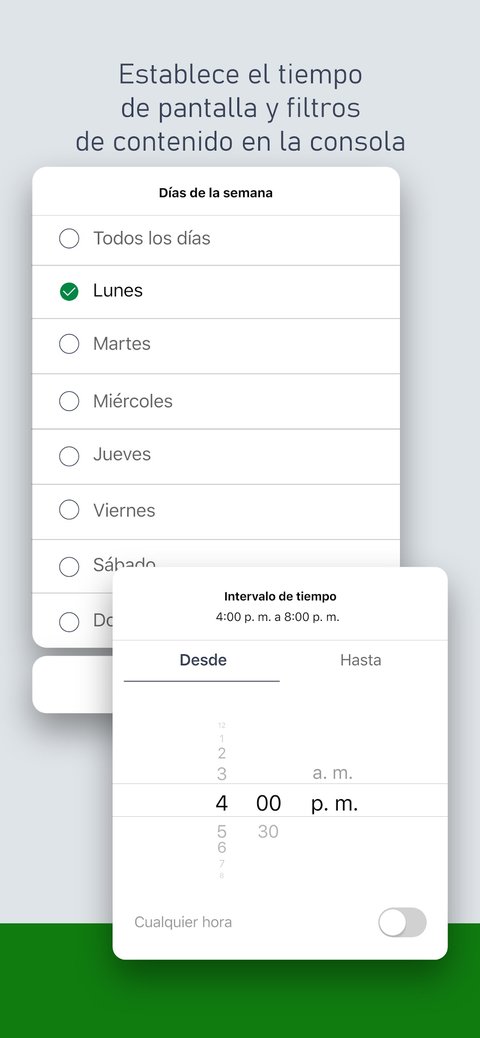
Aquí puedes definir un número de horas al día, pero lo que de verdad cambia las peleas por el control es fijar un horario — por ejemplo, de 4 a 6 de la tarde entre semana. Un límite de "dos horas" que tu hijo puede usar completas a la medianoche no resuelve el problema que probablemente te trajo aquí.
Puedes configurar un horario distinto para cada día de la semana, así que entre semana y fin de semana no tienen que verse igual.
Fuente: Google Play — app Xbox Family Settings
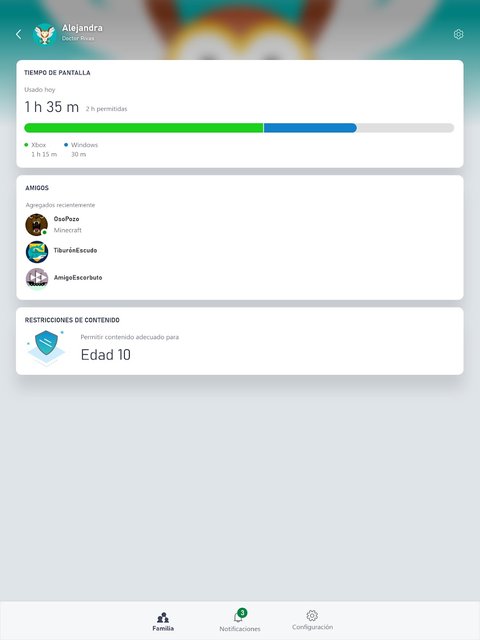
La sección "Restricciones de contenido" define qué puede instalar y comprar según su edad — Minecraft Marketplace incluido (skins, mundos, texturas). Con una cuenta infantil bien configurada, cualquier compra le llega a tu celular como una solicitud que tú apruebas o rechazas, nunca se cobra sola.
Esto es lo que de verdad evita la sorpresa en el estado de cuenta — no el monto que gastó, sino que nunca tuvo la posibilidad de gastar sin que tú lo vieras primero.
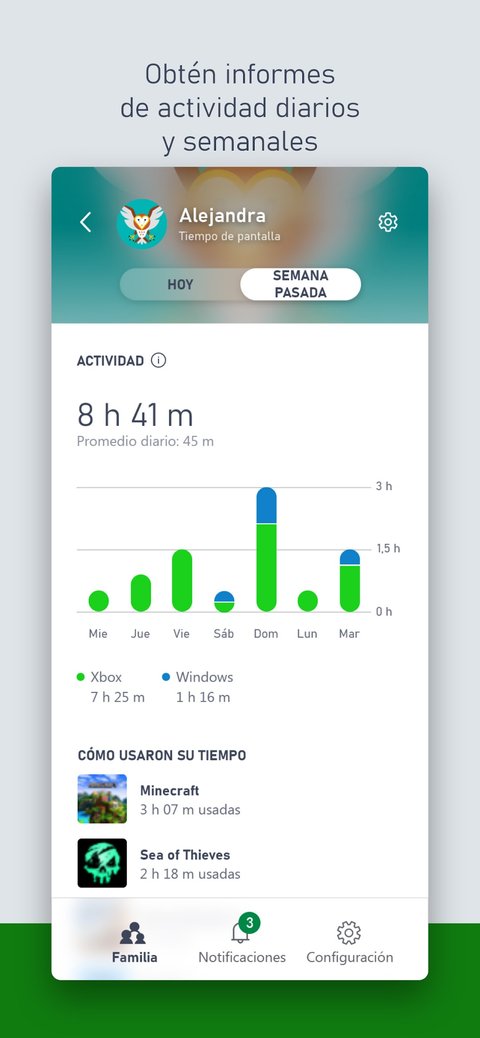
Fuente: Google Play — app Xbox Family Settings
Cada semana la app te muestra cuánto tiempo usó cada juego, sin que tengas que preguntarle o quitarle el control. Es la forma más fácil de notar un cambio real — por ejemplo, que de repente juega el doble en un servidor nuevo que no reconoces.
Una sola cosa hoy: abre la app y revisa el resumen de esta semana. No hace falta más que eso para empezar.
Realms vs. servidores privados de terceros
Si tu hijo quiere jugar en un servidor con más gente, prefiere Realms — los servidores oficiales de Microsoft, de pago pero controlados y sin publicidad — sobre un servidor privado de un tercero. Cualquiera puede montar un servidor privado y poner sus propias reglas, y ahí la supervisión de tu cuenta de Microsoft ya no llega tan lejos. Si tu hijo menciona "un servidor" que no reconoces, vale la pena preguntar quién lo administra.
Bono: reportar jugadores dentro del juego (Java, 1.19.1+)
Desde la versión 1.19.1 de Minecraft: Java Edition existe una herramienta de reporte directo desde el menú de pausa: "Informar de un jugador". Muestra a todos los jugadores del servidor con dos botones — uno para ocultar los mensajes de alguien (solo tú dejas de verlos) y otro para reportar un mensaje a los moderadores de Minecraft. Funciona en cualquier servidor, incluyendo los privados.
 Lo que esto no hace
 Recursos oficiales
Artículo oficial de Minecraft/Mojang sobre control parental: minecraft.net — Control parental en Minecraft
Guía completa de cuentas infantiles y permisos: help.minecraft.net
Panel de administración de la cuenta: account.xbox.com/settings
App para administrarlo todo desde tu celular: Xbox Family Settings en Google Play · en App Store