 Papás en Línea
Permiten que el sitio funcione correctamente. No almacenan información personal identificable. No pueden desactivarse.
Guardan tu idioma, región y otras preferencias de navegación en este sitio.
Nos ayudan a entender cómo los visitantes usan el sitio: páginas vistas, tiempo en página, hasta dónde hacen scroll, en qué le dan clic, dispositivo/navegador, y país o ciudad aproximados según tu IP. Usamos Microsoft Clarity (que puede grabar sesiones y generar mapas de calor) y un sistema propio de papasenlinea.com. No vinculamos esto a tu nombre ni a datos de contacto.
Permiten mostrar anuncios relevantes (Google AdSense) y medir su efectividad. Pueden compartir datos con terceros como Google LLC. Si rechazas, seguirás viendo anuncios pero no personalizados.
Al aceptar, consientes el tratamiento de tus datos según nuestra Política de privacidad. Cumplimos con GDPR (UE), CCPA (California), LGPD (Brasil) y la legislación mexicana (LFPDPPP). Puedes cambiar tus preferencias en cualquier momento desde el enlace en el pie de página.
Papás en Línea
Si ya activaste Family Link o Tiempo en Pantalla y necesitas algo más completo — filtro web más fino, bloqueo de apps específico, reportes de navegación — Qustodio es la opción que más nos preguntan en los talleres. Aquí está el proceso completo: cuenta, instalación, y las primeras reglas que vale la pena activar primero.
Lo digo siempre en los talleres y lo repito aquí: si todavía no activaste el control nativo del dispositivo de tu hijo —Family Link en Android, Tiempo en Pantalla en iPhone— empieza por ahí. Es gratis y ya viene instalado. Qustodio se pone encima de eso cuando necesitas un filtro web más fino, bloqueo de apps app por app, o reportes de navegación que lo nativo no te da. No es "la solución" — es una herramienta más, con límites reales que te explico más abajo.
 Antes de empezar
 Avísale a tu hijo antes de instalar
Sé que suena contradictorio, pero es mi recomendación real: dile qué vas a instalar, qué va a poder ver y qué no. La sorpresa de descubrir que lo supervisaron en secreto durante meses rompe la confianza más de lo que la app puede arreglar — y el adolescente típico encuentra la app en la primera semana de todos modos. Mejor que la encuentre porque tú se la mostraste.
Fuente: Qustodio — qustodio.com/es
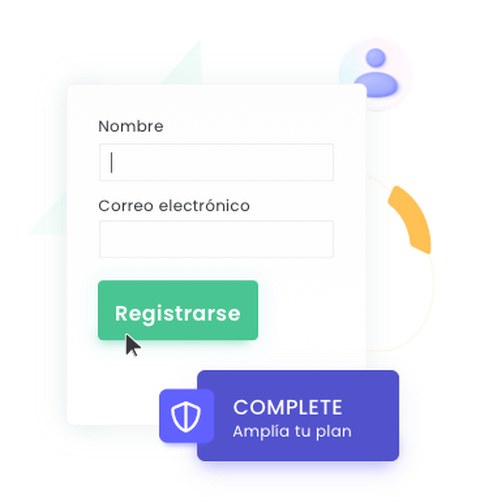
Entra a qustodio.com/es/get-started, pon tu nombre y el correo que solo tú revisas, y listo — la cuenta es gratuita para empezar. Desde ahí puedes subir de plan más adelante si te hace falta, no hay que decidirlo hoy.
Fuente: Qustodio — qustodio.com/es
Desde ese mismo dispositivo, descarga la app correspondiente a su sistema (Google Play o App Store en celular/tablet, o el instalador en la página de descargas para Windows y Mac), inicia sesión con tu cuenta, y sigue el asistente. Te va a pedir permisos del sistema —accesibilidad, notificaciones— sin esos permisos, Qustodio no puede filtrar ni bloquear nada.
En iOS y iPadOS, ten en cuenta que Apple limita lo que cualquier app externa puede ver dentro de otras apps — Qustodio filtra web y controla tiempo igual, pero con menos detalle que en Android.

Fuente: Qustodio — qustodio.com/es
En tu celular —no en el de tu hijo— descarga la app de Qustodio para padres, o simplemente entra al panel web desde tu computadora. Ahí es donde vas a ver la actividad y ajustar las reglas de aquí en adelante. Ya no necesitas tocar el dispositivo de tu hijo cada vez que quieras cambiar algo.
Fuente: Qustodio — qustodio.com/es
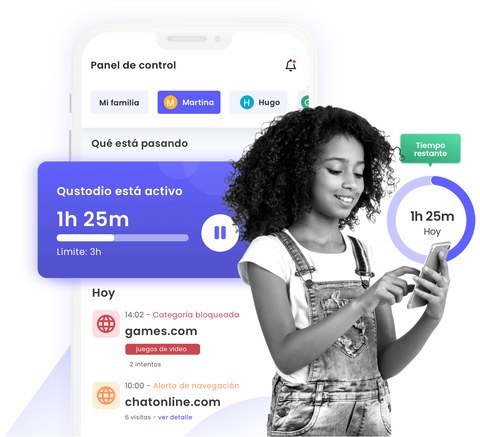
No actives todo el primer día — empieza por esto: un límite de tiempo diario (aparece arriba del panel, con el tiempo usado y el límite marcado), las categorías bloqueadas que le aplican a su edad (juegos de azar, contenido para adultos, violencia), y las alertas de navegación para sitios que Qustodio marca como riesgosos aunque no estén bloqueados del todo.
El panel te muestra todo esto por hijo, con su propio perfil — si tienes más de uno, cada quien tiene sus propias reglas, no una configuración compartida.
Lo que Qustodio no hace
 Recursos oficiales
Guía oficial para empezar (en español): qustodio.com/es/get-started
Centro de ayuda con instrucciones por dispositivo: help.qustodio.com/hc/es
Precios verificados y comparación con otras 4 apps de pago: nuestra guía de apps de pago →